

Hoe IPTV instellen op Fire TV Stick (Beste IPTV Kopen Gids)
1: Ga vanaf het startscherm van uw apparaat naar de optie ‘Zoeken’ (Find).
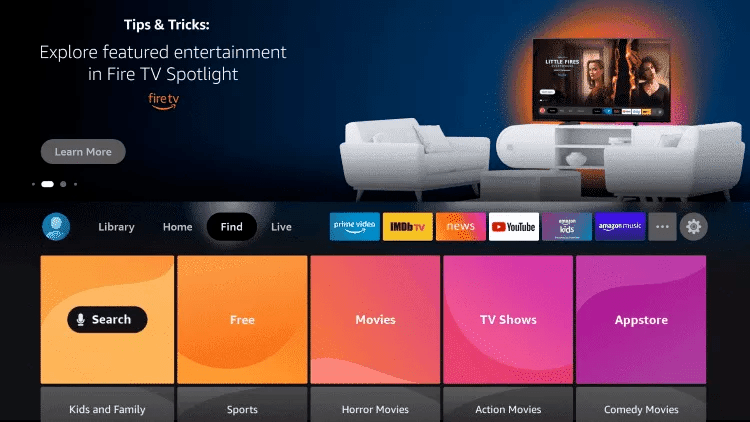
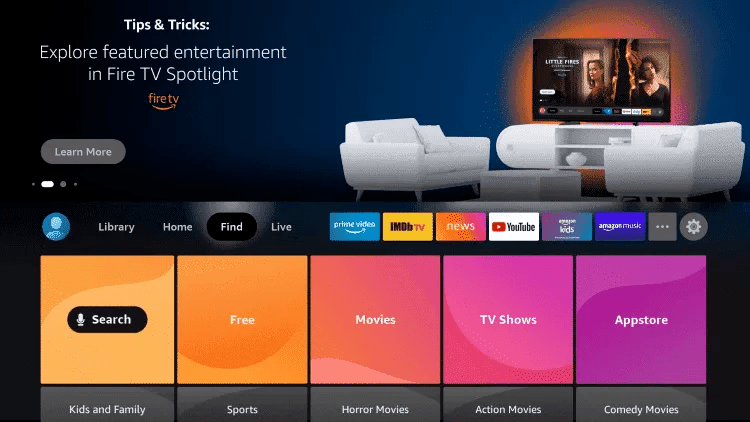
2. Klik op Zoeken.
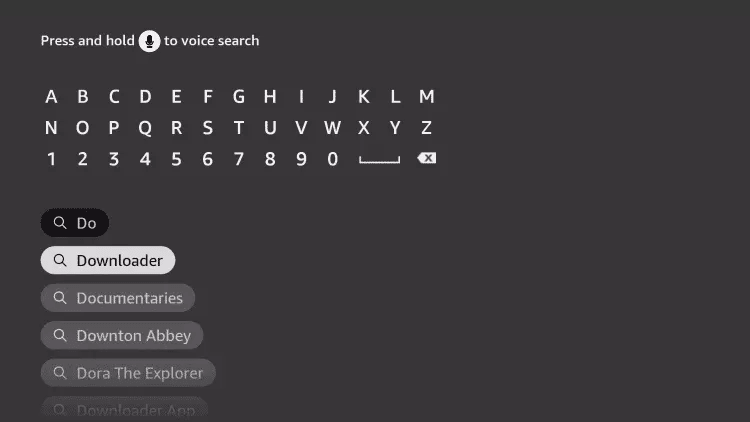
3. Zoek naar de app Downloader en selecteer deze.
4. Kies de Downloader app om verder te gaan met uw IPTV installatie.
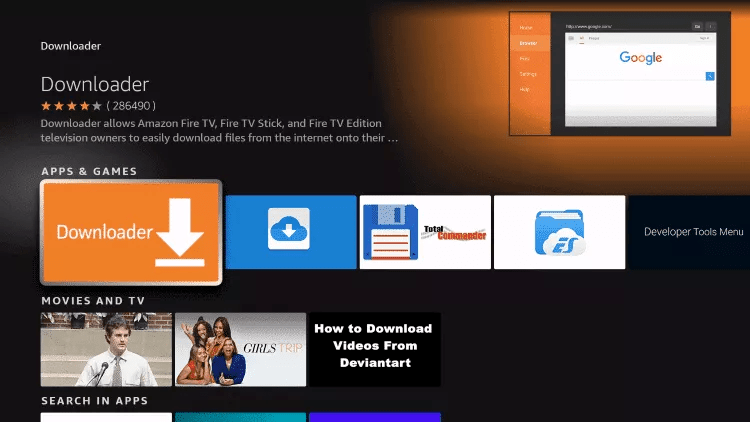
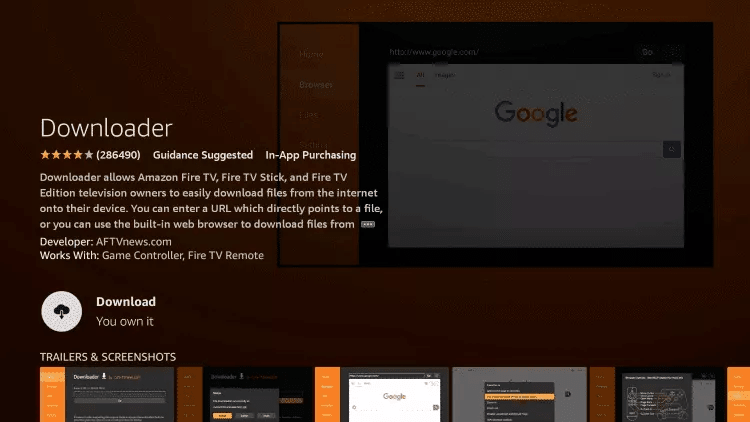
5. Klik op Downloaden.
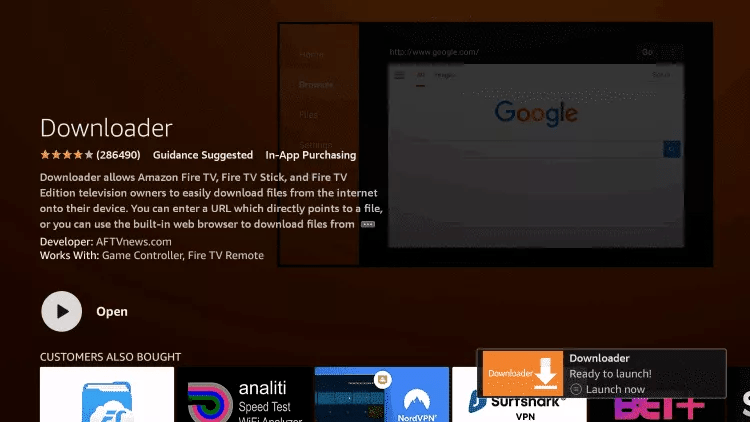
6. Zodرا de app is geïnstalleerd, klikt u op Openen.
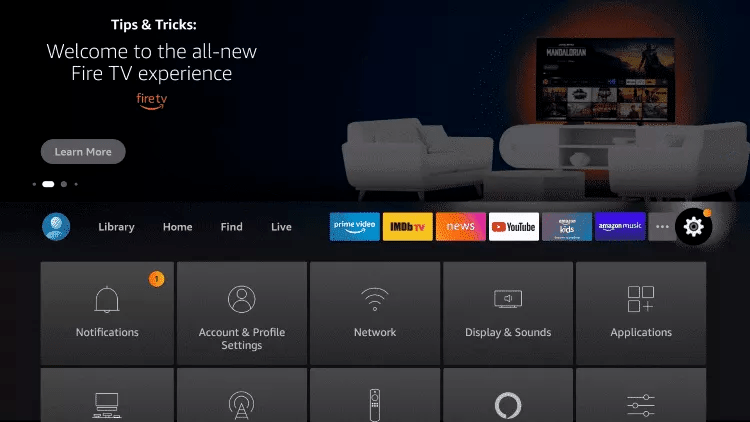
7. Keer terug naar het startscherm en open Instellingen (Settings).
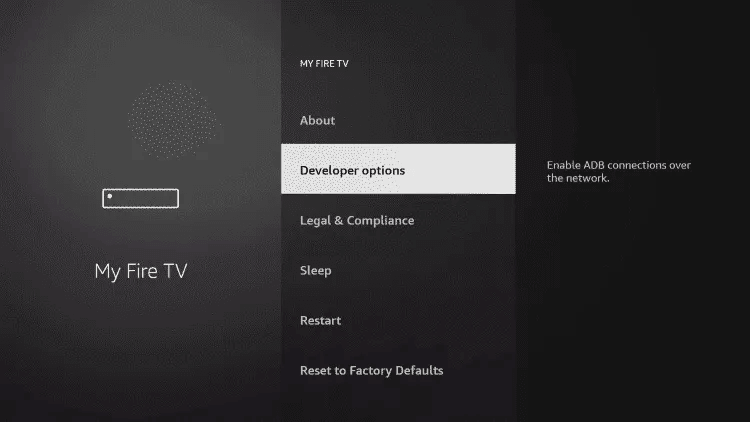
8. Klik op My Fire TV.

9. Kies Ontwikkelaarsopties (Developer options).
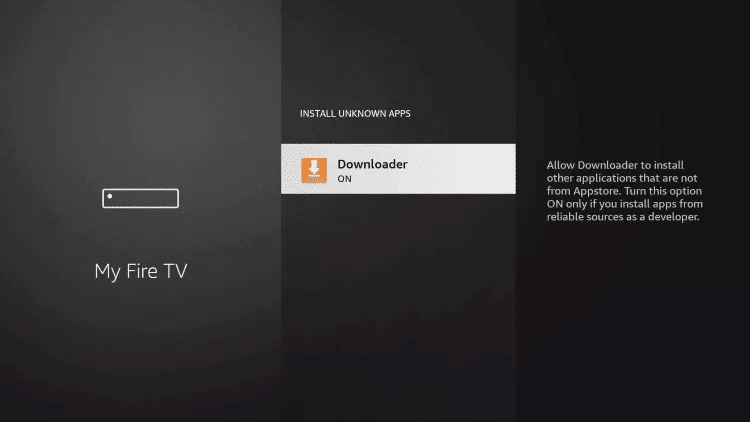
10. Klik op Installeer onbekende apps.

11. Zoek de Downloader app en klik erop.

12. Hiermee zet u Onbekende bronnen op AAN. Dit is nodig om de beste IPTV te kopen en te gebruiken.
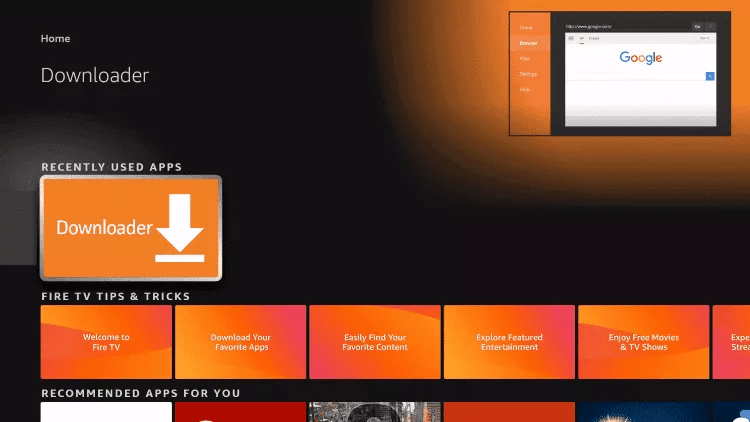
13. Start de Downloader app.
14. Klik op Toestaan (Allow).

15. Klik op OK.

16. Typ de volgende URL exact in: https://www.iptvsmarters.com/smarters.apk en klik op Go.

17. Wacht tot het bestand is gedownload.

18. Klik op Installeren.
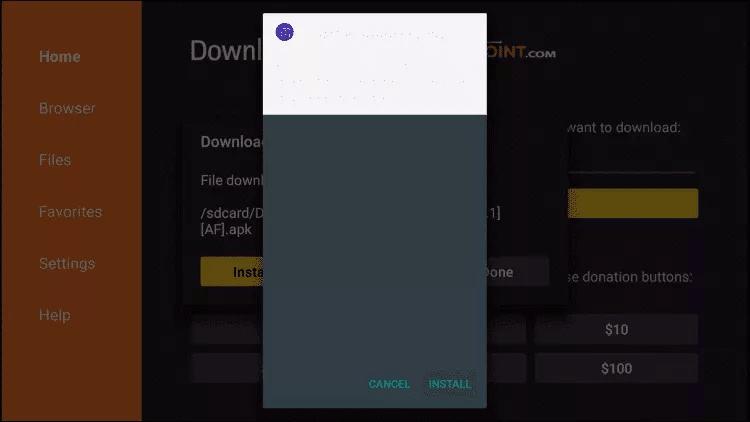
19. Klik op Gereed (Done).
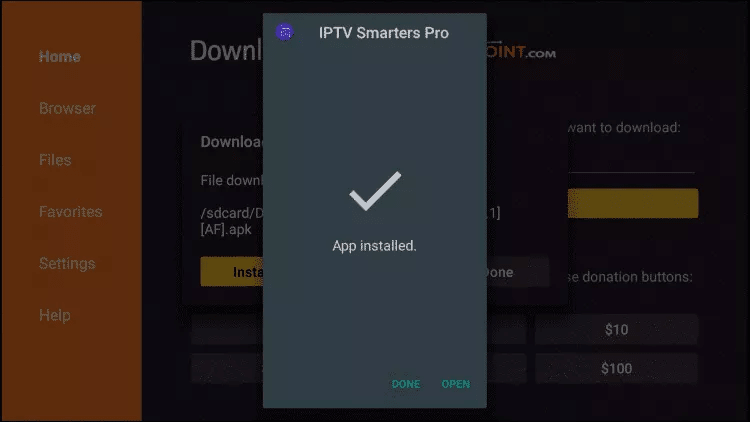
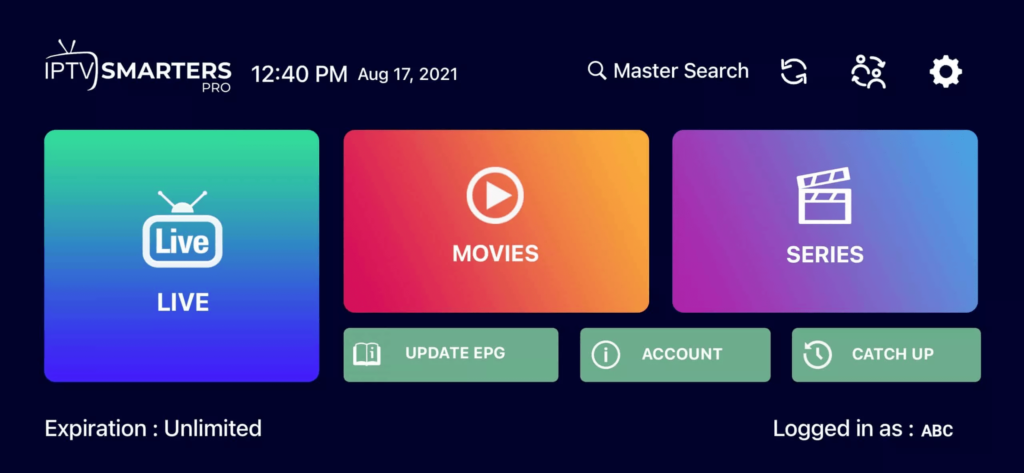
20. Open IPTV Smarters en selecteer “Login with Xtream Codes API”.
21. Voer de inloggegevens in die we u via WhatsApp of e-mail hebben gestuurd nadat u besloot IPTV te kopen bij Watch4ktv.
VOOR TIVIMATE
1. Typ de volgende URL exact in: https://tivimates.com/tiviapk en klik op Go.

2. Wacht tot het bestand is gedownload.
3. Klik op Installeren en open de app zodra de installatie is voltooid.
4. Klik op “Add Playlist” en kies vervolgens “Xtream codes”.
5. Voer de inloggegevens in die u van ons heeft ontvangen voor de beste ervaring na IPTV kopen.
Hoe IPTV instellen op TIVIMATE (Beste IPTV Kopen Gids)
1. Typ de volgende URL exact in: https://tivimates.com/tiviapk en klik op Go.
2. Wacht tot het bestand is gedownload.
Wacht tot het downloaden van het bestand is voltooid.
3. Klik op Installeren en open de app zodra de installatie is voltooid.
4. Klik op “Add Playlist” en kies vervolgens voor “Xtream codes”.
5. Voer de inloggegevens in die we u via WhatsApp, e-mail of chat hebben gestuurd nadat u besloot IPTV te kopen bij Watch4ktv.
Hoe IPTV instellen op Android met IPTV Smarters Player (IPTV Kopen Gids)
Stap 1: Begin met het downloaden van de IPTV Smarters app via deze URL: https://www.iptvsmarters.com/smarters.apk
Stap 2: Open de app zodra deze is gedownload en voer de inloggegevens in.

Stap 3: Voer de inloggegevens in die we u hebben verstrekt nadat u besloot IPTV te kopen bij ons.
Klik nu op “ADD USER” om door te gaan naar de volgende sectie.
Stap 4: Wacht enkele seconden.
Stap 5: Klik nu op het “Live TV” icoon, zoals aangegeven met de rode pijl in de afbeelding.
Stap 6: Selecteer nu de zendergroep die u wilt bekijken en ga door naar de volgende sectie.
Stap 7: Klik op de zendernaam en dubbelklik vervolgens op het kleine scherm om over te schakelen naar volledig scherm als laatste stap.
Klaar!
Hoe IPTV instellen op Apple/iOS met IPTV Smarters Player (IPTV Kopen Gids)
Stap 1: Begin met het downloaden van de IPTV Smarters app uit de Apple Store via deze URL:
https://apps.apple.com/nl/app/smarters-player-lite/id1628995509
Of zoek simpelweg naar “Smarters Player Lite” in de App Store en installeer de app op uw iOS-apparaat.
Stap 2: Open de app zodra deze is gedownload en voer de inloggegevens in.
Stap 3: Voer de inloggegevens in die we u hebben verstrekt nadat u besloot IPTV te kopen bij ons.
Klik nu op “ADD USER” om door te gaan naar het volgende gedeelte.
Stap 4: Wacht enkele seconden.
Stap 5: Klik nu op het “Live TV” icoon, zoals aangegeven met de rode pijl in de afbeelding.
Stap 6: Selecteer nu de zendergroep die u wilt bekijken en ga door naar de volgende sectie.
Stap 7: Klik op de zendernaam en dubbelklik vervolgens op het kleine scherm om over te schakelen naar volledig scherm als laatste stap.
Stap 8: Om EPG toe te voegen, hoeft u geen URL in te voeren. Klik gewoon op “Install EPG”.
Klaar!
Hoe IPTV instellen op Smart TV (Samsung & LG) – IPTV Kopen Gids
Stap 1: U kunt apps zoals SetIPTV / NetIPTV / Smart IPTV downloaden via de TV store op uw Samsung, LG of andere Smart TV.
Stap 2: Open de app na de installatie. U vindt het MAC-adres direct op uw scherm.
Voorbeeld (EX):

Stap 3: Stuur ons uw MAC-adres via WhatsApp, e-mail of de Live Chat nadat u heeft besloten IPTV te kopen bij Watch4ktv.
Stap 4: Start na enkele minuten uw TV opnieuw op (reboot) en open de app opnieuw.
Klaar!
Windows Methode (Beste IPTV Kopen):
Download de IPTV Smarters app voor Windows via deze URL: https://www.iptvsmarters.com/download?download=windows
MAC Methode (IPTV Kopen Gids):
Download de IPTV Smarters app voor MAC via deze URL: https://www.iptvsmarters.com/download?download=mac
Zodra u de app heeft gedownload, kunt u inloggen met de gegevens die we u hebben gestuurd nadat u besloot IPTV te kopen bij Watch4ktv.
Step 1: Send us the MAC Address of your MAG via Whatsapp/Email/Live Chat
Step 2: After making the payment, we will send you the portal link